動画ぼかし - モザイク
- 4.8
- 評価
- 50.00K
- インストール数
- Free
- 価格
 分析者 App-foxy
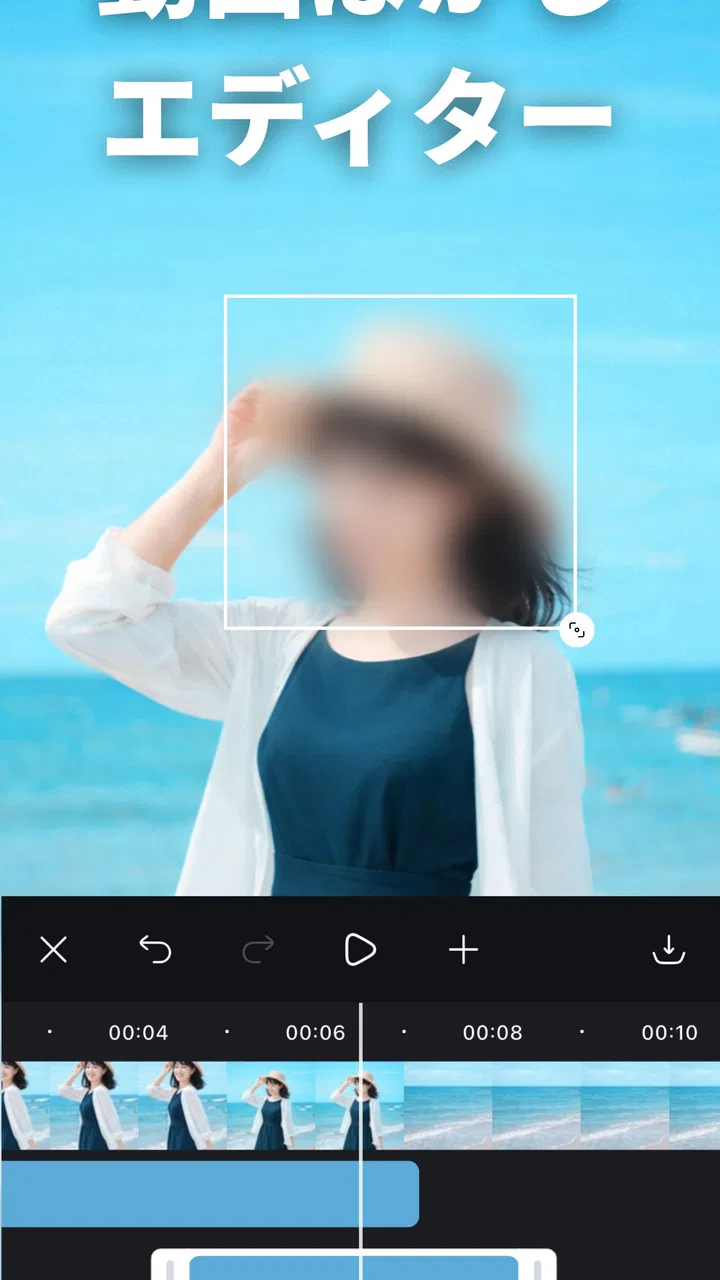
動画の顔やナンバープレートを隠したいとき、編集アプリに求めるのは派手な機能より、迷わず対象を処理できることだと思います。私が動画ぼかし - モザイクを試して感じたのは、まさにその用途に焦点を絞った使いやすさです。画面上をなぞって隠したい場所を指定し、タイムラインで時間を調整しながら、動く対象には手動で追従させていきます。
このアプリは、動画プレーヤー&エディタの分野に入る無料アプリで、開発元はAlpaca Worksです。顔隠し、車のナンバープレート、住所や書類に映り込んだ個人情報など、公開前に見せたくない部分を処理する目的なら、機能の方向性がかなり明確です。反対に、映像を本格的に組み立てたり、音楽や字幕を重ねたりする編集アプリを探している人には、少し目的が違います。
無料で使える範囲と、料金面での見方
料金については、現在の価格表示が無料なので、まず試して操作感を確かめやすいのが大きな利点です。動画の一部を隠すだけなのに、最初から購入を前提にしたり、編集のたびに費用を考えたりする必要がありません。私は、たまにしか個人情報を隠さない人ほど、この気軽さを評価しやすいと感じました。
こちらもおすすめ

 LINEマンガ
を読みっぱなしにしない、本棚と無料話で続ける読書術
無料話を追うだけではもったいない。待てば無料の仕組み、読書履歴、本棚をつなげて、読みたい作品を迷わず楽しむための実践ガイド。課金の判断や通知との付き合い方も率直に解説します。

 LINE(ライン) - 通話・メールアプリ
LINEはなぜ使われ続けるのか 日常に根づく便利さと広がる負担
メッセージ、通話、決済、公式アカウント。LINEが日々の用事に入り込むほど、使い続ける理由と手放しにくさは同じ場所から生まれてくる。勢いの背景を利用者目線で読み解く。

 UNO!™
UNO!™の「最後の一枚」が生む緊張感。短い対戦を何度も回したくなる理由
数字や色を合わせるだけの遊びに、宣言の一瞬と反撃の余地をどう組み込んだのか。UNO!™のオンライン対戦を、手札の駆け引きから見つめる。勝負を急がせる面白さと、運に左右される物足りなさも率直に掘り下げます。

 Uber Eats(ウーバーイーツ) 出前/フードデリバリー
Uber Eatsは注文後のトラブルにどこまで頼れるか
注文の速さだけでは測れないフードデリバリーの実力。設定のつまずき、変更の取り消し、通信切れ、配達状況の曖昧さまで、失敗時に何が頼れて何が読めないのかを見極めます。

 ブロックブラスト (Block Blast)
ブロックブラストはなぜ止められないのか 流行を支える手軽さと飽きの壁
短い一手、目に見える連鎖、自己ベストへの執着。ブロックブラストが人づてに広がる理由を、遊びの手触りと流行の寿命の両面から見極める。単純さの裏にある中毒性と、飽きが訪れる条件も率直に掘り下げます。

 Meteored - 天気や台風の天気予報アプリ
Meteoredは14日先の予報をどう読ませるか 便利さと迷いやすさを検証
今日の空模様から14日先まで、予報の幅をどう見せ、次の行動へつなげるのか。Meteoredの画面をたどり、情報の優先順位と迷いやすさを確かめます。長期予報の便利さだけでは測れない、日々使う道具としての設計を批評します。
ニュースデスクの関連記事
ニュースをすべて見る


無料だからといって、単純な静止画用のぼかしだけではありません。動画の時間軸に沿って処理する設計なので、冒頭だけ顔を隠したい、途中からナンバープレートが映る、最後の場面で画面の端に個人情報が出る、といった場面ごとの対応ができます。無料で使える範囲に、日常的な動画のプライバシー処理に必要な中心機能が含まれている点は、価格に対する価値として分かりやすいです。
一方で、無料アプリだからといって、どのような動画編集にも向いていると考えるのは違います。私はこのアプリを、一本の動画を作品として仕上げる総合編集環境ではなく、公開前の映像に対して必要な部分だけを隠す専用ツールとして見るのが適切だと思います。購入判断というより、まず自分の動画で対象を指定し、動きに合わせて調整できるかを確かめるタイプのアプリです。
ストア上では平均評価が4.8となっており、利用者からの反応も良好です。評価数は話題性だけで判断するほど巨大ではありませんが、少なくとも、顔やナンバープレートを隠すという目的に対して、使いやすさを感じている人がいることは読み取れます。私はこの評価を、万能な編集アプリとしてではなく、用途がはっきりしたアプリとして見ると納得しやすいと感じました。
無料で得られる実用的な価値
一番の価値は、編集作業の入口が分かりやすいことです。隠したい部分を指でなぞる方式なら、矩形の範囲を細かく入力するより、顔の輪郭や車のプレート周辺に合わせて感覚的に指定できます。特に、対象が画面の端にある場合や、背景と重なっている場合は、固定された大きなマスクより細かく合わせやすい場面があります。
処理方法を選べる点も、映像の内容に合わせやすいところです。ぼかしは周囲の映像を残しながら情報を読みにくくしたいときに向き、モザイクは隠した場所をはっきり区別したいときに使いやすいです。さらに複数のエフェクトを使い分けられるため、すべての場面を同じ見た目にする必要がありません。私は、人物の顔には柔らかい処理、文字やプレートには強めに目立つ処理というように、目的で選ぶのが実用的だと思います。
透かしなしで保存できることも、公開用の動画を作る人には重要です。映像の端に別のロゴが入ると、隠した部分よりそちらが気になってしまうことがあります。SNSへ投稿する短い動画や、家族に共有する映像では、元の構図を保ったまま必要箇所だけ処理できるほうが自然です。
タイムラインを使った現実的な編集手順
実際に使うなら、最初から動画全体を細かく追い込もうとせず、まず対象が映り始める位置を探すのがおすすめです。そこで指で処理範囲を作り、対象が少し動いたところで一時停止し、範囲を手動で合わせます。その後、さらに先へ進んで同じ確認を繰り返します。この方法なら、対象が動く動画でも、どこで調整が必要なのかを把握しやすくなります。
ここでのポイントは、対象の動きが小さい場面まで毎回大きく修正しないことです。顔がほとんど同じ位置にあるなら、必要以上に触ると範囲がずれることがあります。逆に、カメラが急に動いたり、人物が振り向いたりする場面では、前の位置をそのまま信用しないほうが安全です。自動追従を期待して放置するのではなく、手動追従を前提に、場面の変化があったところを重点的に見るのがこのアプリに合った使い方です。
もう一つの実用的な工夫は、対象より少し広めに処理することです。顔の輪郭ぎりぎりに合わせると、動いた瞬間に一部が外れる可能性があります。もちろん広げすぎると、隣にいる別の人や背景まで隠れてしまいます。私は、顔なら髪や輪郭の動きを少し考慮し、プレートなら周囲の車体を必要以上に覆わない範囲で余裕を持たせる、という調整が現実的だと思います。
日常の動画で役立つ具体的な場面
例えば、街中で撮った動画を投稿する場面を考えてみてください。歩道を歩く人の顔、停車中の車のプレート、店先の掲示物に写った電話番号などが、撮影時には気にならなくても、公開すると問題になることがあります。動画全体を削除するほどではなくても、該当箇所だけ隠したいとき、このアプリの用途がそのまま生きます。
子どもの運動会や発表会を撮影した場合も、家族以外の顔を見せないようにしたいことがあります。対象が一瞬だけ画面に入るなら、タイムライン上でその区間だけ処理するほうが、動画全体に強いエフェクトをかけるより自然です。私は、撮影後に「ここも隠したほうがいい」と気づいたときの後処理用として、特に便利だと感じます。
画面録画の整理にも使えます。チャット画面、注文番号、配送先、アカウント名などが一瞬映った動画を共有したい場合、必要な範囲をなぞって処理できます。ただし、文字が小さい画面録画では、見た目では隠れているように見えても、処理範囲の端に文字が残ることがあります。保存後は必ず再生して、対象が出る前後を確認するのが安全です。
旅行動画では、同行者の顔を隠すだけでなく、ホテルの部屋番号や車両情報を処理したいこともあります。こうした情報は画面に長く出るとは限らないため、タイムラインで時間を絞れることが助けになります。私は、動画を公開する前の最終確認用に使うなら、撮影時に完璧を求めなくてよい点も価値だと思います。
ぼかし、モザイク、ほかのエフェクトの選び方
ぼかしは、処理箇所を動画の雰囲気になじませたいときに使いやすいです。人物の顔を自然に目立たなくしたい場合や、背景の一部を柔らかく処理したい場合に向いています。ただし、細かい文字や数字を確実に読めなくしたい場面では、映像の解像感によっては不十分に見えることがあります。
モザイクは、隠した範囲が明確になるぶん、編集したことが分かりやすい表現です。見た目の自然さより、対象を識別できない状態にすることを優先したいときに選びやすいでしょう。ナンバープレートや画面上の個人情報など、処理の目的をはっきり伝えたい場合には、モザイクのほうが安心感を持ちやすいと私は思います。
複数のエフェクトがあるからといって、場面ごとに頻繁に切り替える必要はありません。むしろ、動画全体の見た目を考えて基本の処理を一つ決め、重要な場所だけ別の処理にするほうが確認しやすいです。エフェクトを増やすことより、対象が最後まで隠れているかを優先してください。
便利さの裏側にある手動作業
このアプリの弱点は、動く対象への対応が完全に放置できるものではないことです。手動追従という考え方は、細かな調整ができる反面、動画の長さや対象の動きによって作業量が変わります。静止に近い映像なら負担は小さいですが、人物が走る、カメラが大きく振れる、対象が別の物体に隠れるといった場面では、確認する箇所が増えます。
特に、複数の顔が交差する動画では、どの範囲を誰に合わせるかを慎重に見る必要があります。一つの範囲で全員を覆うと、画面の大部分が隠れてしまいます。逆に一人ずつ処理するなら、対象ごとの位置を確認する作業が必要です。このような映像を大量に処理する人は、自動追跡を強く売りにする別の編集環境のほうが効率的な場合があります。
また、プライバシー処理では「処理したつもり」が一番危険です。対象が画面外へ移動した直後や、カットが切り替わる瞬間に、処理範囲が残ったり外れたりすることがあります。私は、編集後にタイムラインを最初から最後まで一度通して再生し、さらに隠した対象が登場する区間だけ速度を落として見ることを勧めます。アプリの操作が簡単でも、最終確認まで省いてよいわけではありません。
一般的な動画編集アプリとの違い
一般的な動画編集アプリは、カット、音声、字幕、色調整、トランジションなど、多くの機能を一つにまとめています。一本の動画を完成品として仕上げたいなら、そうした総合型のほうが向いています。しかし、機能が多いほど、顔を隠すだけの作業でも目的のツールを探す手間が増えます。
このアプリは、動画の構成を大幅に変えるより、映ってはいけない部分を処理する作業に集中しやすい設計です。私は、編集の知識が少ない人や、年に何度か個人情報を隠すだけの人には、総合型より入口が分かりやすいと感じました。反対に、すでに別のアプリで動画を編集していて、そこに字幕や音楽も追加したいなら、二つのアプリを行き来するより、最初からマスク機能を備えた総合編集アプリを選んだほうが手早いでしょう。
画像だけを処理するアプリと比べると、動画の時間変化に対応できる点が違います。静止画の一枚だけなら画像編集で十分ですが、動画では対象の位置が変わります。タイムラインで区間を確認しながら手動で追従できることが、このアプリを動画向けとして使う理由になります。
対応環境と使い始める前の判断
対応する最低OSは12です。比較的新しい端末を使っている人なら導入を検討しやすい一方、古い端末を現役で使っている場合は、まずOS条件を確認したほうがよいでしょう。せっかく用途に合っていても、端末側の条件で使えなければ意味がありません。
年齢区分は3歳以上です。これは操作対象として子どもが使えるという意味だけでなく、アプリの内容が一般的な動画のぼかしやモザイク処理であることを示す目安として受け取れます。ただし、子どもが使う場合でも、公開前の個人情報確認は大人が一緒に行うほうが安心です。
現行版は1.0.18で、インストール数は一万件を超えています。公開からまだ新しい段階のアプリとして見ると、私は大規模な総合編集サービスと同じ成熟度を期待するより、目的に合うかを実際の動画で確かめる姿勢が合っていると思います。短い動画で、顔、プレート、文字の三種類を試し、処理範囲の調整と保存後の見え方を確認するのが効率的です。
どんな人に向いていて、誰は別の方法がよいか
向いているのは、SNSやメッセージで動画を共有する前に、顔やナンバープレートを手早く隠したい人です。操作を覚えるために動画編集全般を学びたい人ではなく、必要な部分だけを処理したい人ほど、機能の絞り込みをメリットに感じるはずです。透かしを避けたい人や、無料でまず試したい人にも候補になります。
旅行、子どもの行事、街歩き、商品紹介、画面録画など、撮影後に個人情報へ気づくことが多い人にも合います。特に、対象が動画の一部にしか現れないケースでは、タイムラインで時間を確認しながら処理できることが作業を整理してくれます。
一方、長時間の映像を毎日処理する人、複数の人物を自動で追い続けたい人、音声や字幕まで一つの場所で完成させたい人は、別の選択肢を検討したほうがよいでしょう。手動追従は細かく調整できる反面、対象の動きが激しいほど確認時間が増えます。映像制作が主目的なら、ぼかし専用の軽さより、総合編集アプリの自動追跡やレイヤー機能を優先する場面があります。
また、処理の正確さを仕事上の最重要条件にする人は、無料であることだけを理由に決めないほうがよいです。動画の内容によって必要な確認量は変わるため、短いテスト動画で結果を見てから本番に使うのが安全です。私は、個人利用の共有動画には十分試す価値がある一方、失敗が許されない映像では、編集後の目視確認を必須にします。
私の結論:専用目的なら試す価値が高い
動画ぼかし - モザイクは、動画を華やかに加工するアプリではなく、見せたくない情報を必要な時間だけ隠すための実用ツールです。無料で始められ、なぞる操作、タイムラインによる時間調整、動きに合わせた手動追従、ぼかしやモザイクなどのエフェクトを組み合わせられるため、顔やナンバープレートの処理という目的には筋が通っています。
私が特に評価したいのは、動画全体を大きく作り替えず、問題のある箇所だけを処理できる点です。撮影後に個人情報へ気づいたとき、動画を諦めたり、必要以上に画面全体を隠したりせずに済みます。公開前のプライバシー確認を、短い手順で済ませたい人には有力な無料候補です。
ただし、動く対象を完全に任せられるアプリとして選ぶのではなく、自分でタイムラインを確認して追従させる道具として理解してください。編集後の再生確認を丁寧にできる人なら、手動作業はむしろ安心材料になります。逆に、長い動画を大量処理する人や、作品編集まで一つのアプリで終えたい人には、より総合的な編集環境が合います。
価格が無料で、評価も高く、用途が明快です。私は、まず短い動画で顔と文字を試し、処理の自然さと隠れ方を確認できたなら、そのまま日常の共有動画用に使い続ける判断をします。ぼかしやモザイクだけを目的にしているなら、余計な機能を抱え込まないこの構成は、試して損の少ない選択だと思います。
動画ぼかし - モザイクに関するよくある質問
01動画ぼかし - モザイクとは、どのようなアプリですか?
「動画ぼかし - モザイク」は、動画の一部にぼかしやモザイクを追加できる編集アプリです。顔、ナンバープレート、個人情報、背景に映り込んだ人物など、公開前に隠したい部分を手軽に加工できます。複雑な動画編集ソフトに比べて操作が分かりやすく、短い動画をSNSへ投稿する前のプライバシー対策として利用しやすい印象です。
02動画の中で、ぼかしやモザイクを入れる範囲を自由に指定できますか?
基本的には、動画上で隠したい場所を選び、範囲や形を調整してぼかし・モザイクを適用できます。固定された部分だけでなく、動く対象に合わせて編集する機能に対応している場合もあります。ただし、対象物の動きが速い動画や複雑な背景では、フレームごとの確認や手動調整が必要になることがあります。保存前に全編を再生して、隠したい部分が正しく処理されているか確認してください。
03このアプリは無料で使えますか?広告や有料機能はありますか?
ダウンロード後に基本機能を無料で試せるタイプのアプリですが、利用環境やバージョンによって広告表示、透かし、編集回数の制限、追加機能の有料化などが設定されている可能性があります。特に高画質での書き出しや広告削除、より細かい追従編集を利用したい場合は、アプリ内課金が必要になることがあります。インストール前にストアの料金欄と課金内容を確認することをおすすめします。
04編集した動画はどの画質や形式で保存できますか?
編集後の動画は、端末やアプリの設定に応じて複数の解像度や品質で保存できる場合があります。SNS投稿向けの軽いファイルから、元動画に近い高画質の書き出しまで選べると便利ですが、高画質設定では保存時間やファイル容量が大きくなります。また、編集によって動画が再エンコードされるため、元の画質が完全に維持されるとは限りません。保存前に解像度、フレームレート、音声の有無を確認しましょう。
05動画ぼかし - モザイクを使う際に注意することはありますか?
最も重要なのは、ぼかしやモザイクが対象部分を十分に隠せているかを確認することです。小さすぎる範囲、薄すぎるぼかし、動きに追従していない処理では、顔や文字が一瞬見えてしまう可能性があります。個人情報を含む動画は、書き出し後のファイルを最初から最後まで再生して確認してください。また、編集した動画へのアクセス権限や保存先も確認し、公開したくない素材が不要に共有されないよう注意しましょう。
メリット
- 動画の一部分だけを選んで自然にぼかせる
- 顔やナンバープレートの隠し忘れを防ぎやすい
- 操作がシンプルで初心者でも使いやすい
- 短い動画なら編集から保存まで手早く完了する
- SNS投稿前のプライバシー対策に役立つ
デメリット
- 複雑な動きの被写体では追従調整が必要になる
- 高解像度の動画は処理や保存に時間がかかることがある
- 無料版では広告や機能制限が気になる場合がある
- ぼかしの強さによっては映像全体の印象が変わる
- 編集後の動画で画質や音声が変化する可能性がある

動画ぼかし - モザイク
ギャラリー